
사무실 PC는 표준 이미지를 깔고 파일을 옮기면 대부분 끝납니다. 설비에 붙은 PC는 다릅니다. 같은 윈도우 PC인데도 화면에 값을 띄우는 일부터 설비에 명령을 보내고 데이터를 모으는 일까지 맡은 역할이 제각각이고, 그 역할은 문서가 아니라 PC 안에 들어 있는 경우가 많습니다.
이 글은 설비 제어 PC를 교체해야 할 때 무엇을 먼저 보고, 어떤 순서로 바꾸는 편이 안전한지 판단 기준으로 정리합니다. 사무실 PC 쪽 이야기는 사무실 PC 교체, 표준 이미지만 깔면 끝나는 게 아닙니다에서 다뤘습니다.
1. 먼저 이 PC가 무슨 일을 하는지 나눕니다
교체 위험은 PC의 사양이 아니라 역할에서 갈립니다. 현장의 설비 PC는 대체로 세 부류로 나눠 볼 수 있습니다.
| 역할 | 하는 일 | 교체가 어긋났을 때 | 교체 위험 |
|---|---|---|---|
| 표시 전용 | 설비 상태를 화면에 보여줍니다 | 화면이 안 뜨거나 값이 비어 보입니다 | 낮음 |
| 설비 제어 | 설비에 설정값과 명령을 보냅니다 | 설비가 기동하지 않거나 설정값이 초기화됩니다 | 높음 |
| 데이터 수집 | 설비 값을 읽어 서버나 파일에 쌓습니다 | 수집이 끊기고 끊긴 구간이 비어 남습니다 | 중간, 발견이 늦음 |
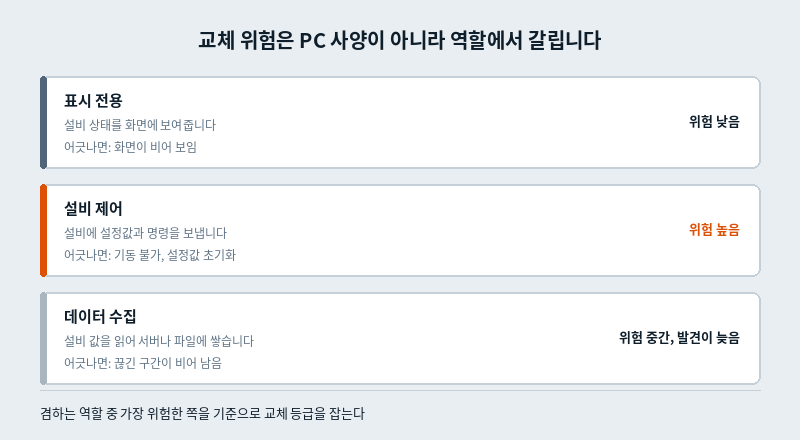
한 대가 두 가지 이상을 겸하는 경우가 많습니다. 화면만 보여주는 줄 알았는데 레시피 파일을 저장하고 있거나, 제어만 하는 줄 알았는데 생산 실적을 파일로 내보내는 식입니다. 그래서 "이 PC가 멈추면 무엇이 멈추는가"를 설비 담당자에게 먼저 묻고, 겸하는 역할 중 가장 위험한 쪽을 기준으로 등급을 잡는 편이 낫습니다.
2. 교체 전에 손에 있어야 하는 것: 설치본, 프로젝트, 라이선스
교체 작업에서 가장 먼저 막히는 지점은 새 PC가 아니라 옮길 것이 없다는 점입니다. 제어 프로그램과 화면 프로젝트가 설비 제조사나 만든 사람에게만 있고, 현장에는 설치된 PC 한 대뿐인 경우가 있습니다. 이 상태에서 PC가 먼저 고장 나면 되돌릴 수단이 없습니다. 교체 일정을 잡기 전에 아래 세 가지가 PC 밖에 있는지 확인합니다.
- 설치 파일: 제어·화면 프로그램과 필요한 런타임, 드라이버의 설치본이 별도 저장소에 있는지
- 프로젝트와 설정 파일: 화면, 레시피, 태그 목록, 통신 설정이 그 PC에만 들어 있지 않은지
- 라이선스: 키, USB 동글, 인증 파일이 어디에 있고 새 PC로 옮길 수 있는지
라이선스는 PC에 묶인 방식과 동글에 묶인 방식이 달라서 옮기는 절차도 다릅니다. 제조사에 이전 절차를 물어야 하는 경우도 있으니 교체 일정보다 먼저 확인하는 편이 낫습니다. 설치본과 프로젝트가 있는지 따지는 일은 백업은 돌고 있는데, 왜 복구는 안 되는가에서 다룬 "복구가 가능한 상태인가"와 같은 문제입니다.
3. 교체 후에 어긋나는 것: 통신과 데이터
1. 증상
설비 값이 아예 읽히지 않거나, 읽히는데 구 PC 화면과 값이 다릅니다. 수집 PC라면 교체 이후 구간의 기록이 비어 있거나 시각이 어긋난 채 쌓입니다.
2. 원인
대표적인 원인은 시리얼 포트 번호가 바뀌는 것, USB 변환기가 새 운영체제에서 지원되지 않는 것, IP 주소와 서브넷 설정이 달라지는 것, 방화벽이나 보안 정책이 달라지는 것, 시각 설정이 달라 기록 시각이 어긋나는 것입니다. 사양이 같아도 이런 항목은 PC마다 다릅니다.
3. 처방
교체 전에 구 PC의 통신 설정(포트, 통신 속도, IP, 서브넷, 사용 중인 변환기 모델)을 적어 둡니다. 교체 후에는 같은 설정으로 설비 값 몇 개를 구 PC 화면과 나란히 놓고 비교합니다. 수집 PC라면 교체 직후 몇 건의 기록이 제 시각으로 쌓이는지 봅니다. 끊긴 구간이 생겼을 때 데이터가 어떻게 어긋나는지는 네트워크가 끊긴 동안, 현장 단말은 무엇을 하고 있었나에서 다룬 내용과 이어집니다.
4. 한 대 먼저 바꾸고, 구 PC는 남겨 둡니다
여러 대를 한꺼번에 바꾸면 문제가 생겼을 때 어느 PC의 어떤 설정 때문인지 가려내기 어렵습니다. 한 대를 먼저 바꿔 두고 생산 주기를 몇 번 지켜본 뒤 나머지로 넓히는 편이 낫습니다. 시험 대상은 다음 기준으로 고릅니다.
- 같은 종류의 PC가 여러 대 있다면 그중 한 대
- 멈춰도 생산에 미치는 영향이 상대적으로 작은 설비
- 설정과 프로젝트를 가장 잘 아는 담당자가 있는 설비
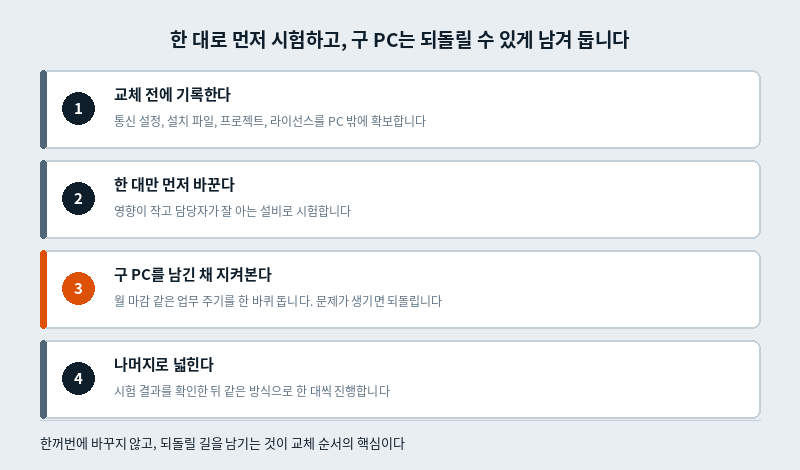
구 PC는 교체 직후에 치우지 않고 일정 기간 보관합니다. 새 PC에 문제가 생기면 케이블을 되돌려 원래대로 돌릴 수 있어야 하기 때문입니다. 보관 기간은 설비마다 달라서 일반화하기 어렵습니다. 월 마감이나 정기 점검처럼 그 PC가 한 번은 거쳐야 하는 업무 주기를 한 바퀴 지켜볼 만큼으로 잡는 방식이 현실적입니다.
5. 틀리기 쉬운 통념 네 가지
| 통념 | 실제로는 | 확인 방법 |
|---|---|---|
| 같은 사양이면 바꿔도 된다 | CPU와 메모리가 같아도 포트 구성, 드라이버, 운영체제 버전이 다르면 동작이 달라집니다 | 구 PC의 포트와 변환기 목록을 새 PC와 대조 |
| 운영체제 지원이 끝나면 바로 바꿔야 한다 | 지원 종료는 교체 계획을 세우는 출발점입니다. 에디션마다 종료일이 다릅니다. 윈도우 10 홈·프로는 2025년 10월 14일에 지원이 끝났고, 윈도우 10 IoT Enterprise LTSC 2021의 확장 지원은 2032년 1월까지입니다. 네트워크에 연결된 PC는 보안 위험을 따로 따져야 합니다 | 내 PC의 에디션과 버전을 확인해 공식 수명주기 문서와 대조 |
| 디스크만 복제하면 끝난다 | 하드웨어가 다르면 드라이버 불일치로 부팅이나 통신에서 막힐 수 있고, 동글이나 확장 카드 같은 물리 요소는 복제되지 않습니다 | 복제본으로 시험 부팅한 뒤 설비 값을 비교 |
| 설비 PC도 IT 부서가 파악하고 있다 | 설비 PC는 설비 담당자나 제조사가 관리해서 IT 자산 목록에 없는 경우가 있습니다 | 설비별로 PC와 담당자 목록을 따로 작성 |
자주 묻는 질문
운영체제만 새 버전으로 올리면 안 되나요?
제어·화면 프로그램이 그 운영체제를 지원하는지 제조사 확인이 먼저입니다. 지원 범위 밖이면 동작이 보장되지 않습니다.
구 PC는 얼마나 보관해야 하나요?
설비마다 달라서 일반화하기 어렵습니다. 그 PC가 거치는 업무 주기를 한 바퀴 돌 만큼으로 잡는 방식을 권합니다.
제조사와 연락이 닿지 않으면 어떻게 하나요?
현재 PC의 프로그램, 설정, 통신 사양을 먼저 기록하고 설치 파일과 프로젝트를 PC 밖에 보관해 둡니다. 확인이 안 되는 PC는 위험도가 높은 쪽으로 보고 한꺼번에 바꾸지 않는 편이 낫습니다.
정리하면, 설비 PC 교체는 사양을 맞추는 일이 아니라 그 PC가 맡은 역할과 되돌릴 방법을 확인하는 일에 가깝습니다.
참고한 공식 자료: Windows 10 Home and Pro 수명주기(Microsoft Learn), Windows 10 IoT Enterprise LTSC 2021 수명주기(Microsoft Learn)
확인 기준: 2026년 10월 기준으로 마이크로소프트 공식 수명주기 문서를 확인했습니다.
'스마트공장·제조AI' 카테고리의 다른 글
| 스마트공장 구축사업 요건검토, 보완 요청은 누가 확인하는가 (0) | 2026.10.15 |
|---|---|
| 스마트공장 사업계획서를 공급기업에 맡길 때, 도입기업이 직접 확인해야 하는 것 (0) | 2026.10.08 |
| 스마트공장 구축사업 공고 동향을 미리 봐야 하는 이유 (0) | 2026.10.03 |
| 바코드를 붙였는데 실적이 안 맞는 이유 - 잘 찍히는데도 숫자가 어긋나는 네 가지 (0) | 2026.10.01 |
| 장애가 끝난 뒤, 종이에 남은 숫자는 어디서 어긋나는가? (0) | 2026.09.24 |